ซ่อมคอมพิวเตอร์นอกสถานที่ บางกะปิ
www.becomz.com

  • ซ่อมคอมพิวเตอร์นอกสถานที่ บางกะปิ รามคำแหง

    ซ่อมคอมถึงบ้าน,ซ่อมคอมพิวเตอร์ถึงบ้าน,ซ่อมคอมนอกสถานที่,ซ่อมคอมพิวเตอร์ นอกสถานที่,วางระบบอินเตอร์เน็ต,วางระบบแลน,ระบบเน็คเวิร์ค,เขียนโปรแกรมเว็บไซด์,ดูแลคอมพิวเตอร์แบบรายเดือน-รายปี,พร้อมบริการด้านไอทีจ่าย. สนใจติดต่อ 095-954-4524

  • หากคุณกำลังมองหาสถานที่ รับซ่อมคอมถึงที่

    ราคือหน่วยรับซ่อมคอมพิวเตอร์ถึงที่ ไม่ว่าจะเป็นที่บ้าน ที่ทำงาน บริษัท ห้าง ร้าน สถานสงเคราะห์ โรงเรียน โรงพยาบาล ฯลฯ เราจะไปบริการซ่อมให้ในราคาสุดประหยัด ถูกกว่ายกไปซ่อมที่ห้างหรือร้านซ่อมแน่นอน เนื่องจากทางร้านของเราไม่ต้องเสียค่าเช่าพื้นที่ จึงสามารถลดต้นทุนในส่วนนี้ได้. สนใจติดต่อ 095-954-4524

  • www.becomz.com ให้บริการถึงที่

    บริการซ่อมคอมพิวเตอร์นอกสถานที่ โดยไม่ต้องยก เครื่องคอมให้เหนื่อย หรือ เสียเวลา การทำงานของคุณ เรา คือ ทางออกสำหรับคุณ ที่จะไป บริการถึงบ้าน ที่บ้าน หรือ อ๊อฟฟิต ( office ) และ คอนโด อาพาทเม้น ทุกสถานที่ พร้อม ทั้ง ให้ บริการซ่อมคอมพิวเตอร์ 24 ชั่วโมง สำหรับ ลูกค้าบางท่านที่สะดวก. สนใจติดต่อ 095-954-4524

  • ค่าบริการ

    – ซ่อมโปรแกรม แก้ปัญหาด้านโปรแกรมทั่วไป เครื่องละ 500 บาท – ลง Driver 300 บาท ซ่อมปกติเป็น 1000 บาท – อะไหล่เสีย จะแจ้งราคาอะไหล่ก่อนซ่อม (ลูกค้าสามารถจัดหาอะไหล่เองได้) เพื่อความมั่นใจ ซ่อมเสร็จเรารับประกันซอฟเเวร์ 7วัน พร้อมให้คำแนะนำ และบริการหลังซ่อม ตลอดการรับประกันน ติดตั้งให้ถึงที่ .สนใจติดต่อ 095-954-4524

  • รับซ่อมทุกปัญหา โทรมาคุยกันก่อนได้ครับ

    – บริการอัพเกรดเครื่อง แก้ปัญหาเครื่องช้า รวนบ่อย ค้างบ่อย – บริการติดตั้ง แก้ปัญหา ระบบคอมพิวเตอร์ ระบบแลน-อินเตอร์เน็ต – บริการลงวินโดว์, ลงโปรแกรม, แก้ไวรัส, แก้ปัญหาต่างๆ – บริการฝากซ่อม-เคลม อะไหล่คอมฯ และสินค้าไอที ทุกชนิด – บริการจัดสเป๊คเครื่อง จัดชุดคอมมือ1-2 พร้อมใช้งาน ติดตั้งให้ถึงที่ .สนใจติดต่อ 095-954-4524

  • รับซ่อมทุกปัญหา โทรมาคุยกันก่อนได้ครับ

    บริการติดตั้ง แก้ปัญหา ระบบคอมพิวเตอร์ ระบบแลน-อินเตอร์เน็ต – บริการลงวินโดว์, ลงโปรแกรม, แก้ไวรัส, แก้ปัญหาต่างๆ – บริการฝากซ่อม-เคลม อะไหล่คอมฯ และสินค้าไอที ทุกชนิด – บริการจัดสเป๊คเครื่อง จัดชุดคอมมือ1-2 พร้อมใช้งาน ติดตั้งให้ถึงที่ .สนใจติดต่อ 095-954-4524

WEBSITE DESIGN TEL 095-954-4524

วันพุธที่ 10 มิถุนายน พ.ศ. 2558

ส่วนประกอบของระบบเครือข่าย

การที่คอมพิวเตอร์จะเชื่อมต่อกันเป็นเครือข่ายได้ ต้องมีองค์ประกอบพื้นฐานดังต่อไปนี้
- คอมพิวเตอร์ อย่างน้อย  2  เครื่อง
- เน็ตเวิร์ดการ์ด  หรือ  NIC ( Network  Interface  Card) เป็นการ์ดที่เสียบเข้ากับช่องที่ เมนบอร์ดของคอมพิวเตอร์  ซึ่งเป็นจุดเชื่อมต่อระหว่างคอมพิวเตอร์และเครือข่าย
- สื่อกลางและอุปกรณ์สำหรับการรับส่งข้อมูล  เช่น  สายสัญญาณ  ส่วนสายสัญญาณที่นิยมที่ใช้กันในเครือข่ายก็เช่น  สายโคแอ็กเชียล  สายคู่เกลียวบิด  และสายใยแก้วนำแสง  เป็นต้น ส่วนอุปกรณ์ เครือข่าย  เช่น  ฮับ สวิตช์ เราท์เตอร์ เกตเวย์ เป็นต้น
- โปรโตคอล  ( Protocol) โปรโตคอลเป็นภาษาที่คอมพิวเตอร์ใช้ติดต่อสื่อสารกันผ่านเครือข่ายคอมพิวเตอร์ที่สามารถสื่อสารกันได้นั้นจำเป็นที่ต้องใช้  “ภาษา” หรือใช้โปรโตคอลเดียวกันเช่น  OSI,  TCP/IP,  IPX/SPX เป็นต้น
- ระบบปฏิบัติการเครือข่าย  หรือ NOS (Network Operating System)ระบบปฏิบัติการเครือข่ายจะเป็นตัวคอยจัดการเกี่ยวกับการใช้งานเครือข่ายของผู้ใช้แต่ละคน
1  เน็ตเวิร์คการ์ด

เน็ตเวิร์คการ์ดจะเป็นจุดเชื่อมต่อระหว่างคอมพิวเตอร์ และระบบเครือข่าย ส่วนใหญ่จะเรียกว่า “NIC (Network Interface Card)”หรือบางทีก็เรียกว่า “LAN การ์ด (LAN Card)” อุปกรณ์เหล่านี้จะทำการแปลงข้อมูลเป็นสัญญาณที่สามารถส่งไปตามสายสัญญาณหรือสื่อแบบอื่นได้  ปัจจุบันนี้ก็ได้มีการแบ่งการ์ดออกเป็นหลายประเภท   ซึ่งจะถูกออกแบบให้สามารถใช้ได้กับเครือข่ายประเภทแบบต่าง  ๆ  เช่น อีเธอร์เน็ตการ์ด  โทเคนริงการ์ด  เป็นต้น  การ์ดในแต่ละประเภทอาจใช้กับสายสัญญาณบางชนิดเท่านั้น  หรืออาจจะใช้ได้กับสายสัญญาณหลายชนิด

เน็ตเวิร์คการ์ด

เน็ตเวิร์คการ์ดจะติดตั้งอยู่กับคอมพิวเตอร์ โดยเต้าเสียบเข้ากับช่องบนเมนบอร์ดของคอมพิวเตอร์   ส่วนมากคอมพิวเตอร์ที่ผลิตในปัจจุบันจะมีเฉพาะช่อง PCI ซึ่งก็ใช้บัสที่มีขนาด 32 บิต  อย่างไรก็ตาม ยังมีคอมพิวเตอร์รุ่นเก่าที่ยังมีช่องแบบ  ISA อยู่  ซึ่งมีบัสขนาด 16บิต  และมีการ์ดที่เป็นแบบ  ISA จะประมวลผล  ข้อมูลช้ากว่าแบบ  PCI

2  สายสัญญาณ

ปัจจุบันมีสายสัญญาณที่ใช้เป็นมาตรฐานในระบบเครือข่ายคอมพิวเตอร์อยู่3 ประเภท

2.1  สายคู่บิดเกลียว             สายคู่บิดเกลียว  ( twisted   pair )  ในแต่ละคู่ของสายทองแดงซึ่งจะถูกพันกันตามมาตรฐาน    เพื่อต้องการลดการรบกวนจากคลื่นแม่เหล็กไฟฟ้ากับคู่สายข้างเคียงได้แล้วผ่านไปยังสายเคเบิลเดียวกัน  หรือจากภายนอกเท่านั้น    เนื่องจากสายคู่บิดเกลียวนั้นมีราคาไม่แพงมากใช้ส่งข้อมูลได้ดี  แล้วน้ำหนักเบา ง่ายต่อการติดตั้ง  จึงทำให้ถูกใช้งานอย่างกว้างขวางตัวอย่างคือสายโทรศัพท์สายแบบนี้มี 2 ชนิดคือ

ก. สายคู่บิดเกลียวชนิดหุ้มฉนวน   (Shielded  Twisted   Pair : STP) เป็นสายคู่บิดเกลียวที่หุ้มด้วยฉนวนชั้นนอกที่หนาอีกชั้นดังรูป    เพื่อป้องกันการรบกวนของคลื่นแม่เหล็กไฟฟ้า


สายคู่บิดเกลียวชนิดหุ้มฉนวน

ข. สายคู่เกลียวชนิดไม่หุ้มฉนวน  (Unshielded Twisted  Pair : UTP)  เป็นสายคู่บิดเกลียวที่หุ้มด้วยฉนวนชั้นนอกด้วยซึ่งบางทีก็หุ้มอีกชั้นดังรูป  ซึ่งทำให้สะดวกในการโค้งงอ  แต่ก็สามารถป้องกันการรบกวนของคลื่นแม่เหล็กไฟฟ้าได้น้อยกว่าชนิดแรก


สายคู่บิดเกลียวชนิดไม่หุ้มฉนวน

2.2   สายโคแอกเชียล                สายโคแอกเชียล เป็นตัวกลางการเชื่อมโยงที่มีลักษณะเช่นเดียวกับสายทีวีที่มีการใช้งานกันอยู่เป็นจำนวนมากไม่ว่าจะใช้ในระบบเครือข่ายเฉพาะที่  และใช้ในการส่งข้อมูลระยะที่ไกลระหว่างชุมสายโทรศัพท์หรือการส่งข้อมูลสัญญาณวีดีทัศน์ ซึ่งสายโคแอกเชียลที่ใช้ทั่วไปก็มีอยู่ 2  ชนิด   คือ 50 โอห์ม  ซึ่งใช้ส่งข้อมูลแบบดิจิทอล   และชนิด 75โอห์ม  ซึ่งก็จะใช้ส่งข้อมูลสัญญาณอนาล็อก    สายโคแอกเชียลมีฉนวนหุ้มเพื่อป้องกันการรบกวนของคลื่นสัญญาณแม่เหล็กไฟฟ้า  และก็เพื่อป้องกันสัญญาณรบกวนอื่น ๆ ซึ่งก็เป็นส่วนหนึ่งที่ทำให้สายแบบนี้มีช่วงความถี่ที่สัญญาณไฟฟ้าสามารถส่งผ่านได้กว้างถึง 500 Mhz จึงสามารถส่งข้อมูลด้วยอัตราของการส่งสูงขึ้น


สายโคแอกเชียล

2.3  เส้นใยแก้วนำแสง             เส้นใยนำแสง  ( fiber  optic ) เป็นการที่ใช้ให้แสงเคลื่อนที่ไปในท่อแก้ว    ซึ่งสามารถส่งข้อมูลด้วยเป็นอัตราความหนาแน่นของสัญญาณข้อมูลที่สูงมาก   ที่ปัจจุบันถ้าใช้เส้นใยนำแสงกับระบบอีเธอร์เน็ตก็ใช้ได้ด้วยความเร็ว 10  เมกะบิต   ถ้าใช้กับ  FDDI  ก็จะใช้ได้ด้วยความเร็วสูงถึง100 เมกะบิต


ลักษณะของเส้นใยนำแสง

3  อุปกรณ์เครือข่าย

อุปกรณ์ที่นำมาใช้ในเครือข่ายทำหน้าที่จัดการเกี่ยวกับการรับ- ส่งข้อมูลในเครือข่าย   หรือใช้สำหรับทวนสัญญาณเพื่อให้การรับ-ส่งข้อมูลได้ดี และส่งในระยะที่ไกลมากขึ้น   หรือใช้สำหรับขยายเครือข่ายให้มีขนาดใหญ่ขึ้น อุปกรณ์เครือข่ายที่พบเห็นโดยทั่วไป เช่น ฮับ สวิตซ์ เราท์เตอร์

3.1  ฮับ (Hub)

ฮับ (HUB) คืออุปกรณ์ที่ใช้เชื่อมกันระหว่างกลุ่มของคอมพิวเตอร์   ฮับมีหน้าที่รับส่งเฟรมข้อมูลทุกเฟรมที่ได้รับจากพอร์ตใดพอร์ตหนึ่ง   เพื่อส่งไปยังทุก ๆ พอร์ตที่เหลือ คอมพิวเตอร์ที่เชื่อมต่อเข้ากับฮับจะแชร์แบนด์วิธหรืออัตราข้อมูลของเครือข่าย

ฮับ (HUB)

3.2  สวิตซ์ (Switch)

สวิตซ์  (Switch)  หรือ บริดจ์  (Bridge)  เป็นอุปกรณ์ที่ใช้สำหรับเชื่อมต่อ LAN สองเครือข่ายเข้าด้วยกัน  โดยจะต้องเป็น LAN ชนิดเดียวกัน และก็ใช้โปรโตคอลในการรับส่งข้อมูลเหมือนกัน เช่น ใช้ในการเชื่อมต่อ Ethernet LAN ทั้งสองเครือข่ายเข้าด้วยกัน

สวิตซ์  (Switch)  หรือ บริดจ์  (Bridge)

3.3  เราท์เตอร์ ( Routing )

เป็นอุปกรณ์ที่ทำหน้าที่เชื่อมต่อในระบบเครือข่ายกับหลายระบบเข้าด้วยกันที่คล้ายกับบริดจ์  แต่ก็มีส่วนการทำงานจะซับซ้อนมากกว่าบริดจ์มาก  โดยเราท์เตอร์ก็มีเส้นทางการเชื่อมโยงข้อมูลระหว่างแต่ละเครือข่ายเก็บไว้เป็นตารางเส้นทาง เรียกว่า  Routing Table  ทำให้เราท์เตอร์สามารถทำหน้าที่จัดหาเส้นทาง และเลือกเส้นทางเหมาะสมที่สุดเพื่อใช้ในการเดินทาง  และเพื่อการติดต่อระหว่างเครือข่ายได้อย่างมีประสิทธิภาพ

เราท์เตอร์ ( Routing )

3.4  โปรโตคอล (Protocol)

ในการเชื่อมโยงของเครือข่ายเครื่องคอมพิวเตอร์ ในแต่ละเครื่องอาจก็ต้องมีระบบที่เหมือนกัน หรือแตกต่างกัน เช่นในการใช้งานในเครือข่ายจึงต้องเป็นมาตรฐานหรือระเบียบที่ใช้ในการติดต่อให้แต่ละเครื่องมีวิธีการสื่อสารที่เป็นไปตามแนวทางเดียวกันได้  เพื่อให้เป็นการเชื่อมโยงข้อมูล และในการติดต่อสื่อสารของเครื่องคอมพิวเตอร์ในแต่ละเครื่องต้องมีความเข้าใจถูกต้องตรงกันและสามารถทำงานร่วมกันได้เป็นอย่างดี  ไม่เกิดความเสียหายนั้นเกิดขึ้น จึงมีการกำหนดวิธีการมาตรฐานขึ้นเรียกว่า โปรโตคอล ดังนั้นอาจกล่าวได้ว่าโปรโตคอล  หมายถึง  กฎเกณฑ์  ข้อตกลง  ภาษาสื่อสาร รูปแบบ วิธีการเชื่อมต่อของเครื่องคอมพิวเตอร์ในเครือข่าย (ระบบใดๆ ก็ตาม)ให้สามารถติดต่อสื่อสารมีการใช้งานร่วมกันได้หลากหลาย


ส่วนประกอบของเครือข่าย ( Network Component )


ในชีวิตประจำวันของเรานั้นเกี่ยวข้องกับเครือข่ายตลอดเวลา เพระทุกการติดต่อสื่อสารนั้นต้องผ่านระบบเครือข่ายมาแล้วทั้งสิ้น ไม่ว่าจะเป็น โทรศัพท์ SMS  ATM  วิทยุ โทรทัศน์ ล้วนเป็นระบบเครือข่ายทั้งสิ้น โดยที่ Internet เป็นระบบเครือข่ายที่ใหญ่ที่สุดในโลก ในที่นี้จะกล่าวถึงส่วนประกอบของระบบเครือข่าย ซึ่งประกอบไปด้วย·         เครื่องบริการข้อมูล (Server)·         เครื่องลูกข่ายหรือสถานี (Client)·         การ์ดเครือข่าย (Network Interface Cards)·         สายเคเบิลที่ใช้บนเครือข่าย (Network Cables)·         ฮับหรือสวิตช์ (Hubs and Switches)·         ระบบปฏิบัติการเครือข่าย (Network operating System)
เครื่องศูนย์บริการข้อมูลโดยมักเรียกว่า เครื่องเซิร์ฟเวอร์ เป็นคอมพิวเตอร์ที่ทำหน้าที่บริการทรัพยากรให้กับเครื่องลูกข่าย เช่น การบริการไฟล์ การบริการงานพิมพ์ เป็นต้น เนื่องจากเครื่องเซฟเวอร์มักต้องรับภารกิจหนักในระบบจึงมักใช้เครื่องที่มีขีดความสามารถมาเป็นเครื่องแม่ข่าย
เครื่องลูกข่ายหรือสถานีเครือข่ายเครื่องลูกข่ายเป็นคอมพิวเตอร์ที่เชื่อมต่อเข้ากับระบบเครือข่าย ซึ่งอาจเรียกว่า เวิร์กสเตชัน ก็ได้ โดยมักเป็นเครื่องของผู้ใช้งานทั่วไปสำหรับติดต่อเพื่อขอใช้บริการจากเซิร์ฟเวอร์ ซึ่งสามารถจะขอหรือนำ software ทั้งข้อมูลจากเครื่องแม่ข่ายมาประมวลผลใช้งานได้และยังติดต่อสื่อสาร รับ-ส่งข้อมูลจากคอมพิวเตอร์เครื่องอื่นๆในเครือข่ายได้
การ์ดเครือข่ายแผงวงจรสำหรับใช้ในการเชื่อมต่อสายสัญญาณของเครือข่าย คอมพิวเตอร์ทุกเครื่องในเครือข่ายจะต้องมีอุปกรณ์นี้ และหน้าทีของการ์ดก็คือ แปลงสัญญาณของคอมพิวเตอร์ส่งผ่านไปตามสายสัญญาณทำให้คอมพิวเตอร์ในเครือข่ายแลกเปลี่ยนข้อมูลกันได้
สายเคเบิลที่ใช้บนเครือข่ายเครือข่ายคอมพิวเตอร์จำเป็นต้องมีสายเคเบิลเพื่อใช้สำหรับเชื่อมต่อคอมพิวเตอร์ต่าง ๆ ให้อยู่บนเครือข่ายเดียวกันเพื่อสื่อสารกันได้  นอกจากนี้เครือข่ายยังสามารถสื่อสารระหว่างกันโดยไม่ใช้สายก็ได้ เรียกว่า เครือข่ายไร้สายโดยสามารถใช้คลื่นวิทยุหรืออินฟาเรด เป็นตัวกลางในการปลงสัญญาณ อีกทั้งยังสามารถนำเครือข่ายแบบมีสายและเครือข่ายแบบไร้สายมาเชื่อมต่อเข้าด้วยกันเป็นเครือข่ายเดียวกันได้
ฮับและสวิตช์ เป็นอุปกรณ์ฮับและสวิตช์มักนำไปใช้เป็นศูนย์กลางของสายเคเบิลที่เชื่อมต่อเครือข่ายเข้าไว้ด้วยกัน ซึ่งฮับหรือสวิตช์จะมีพอร์ตเพื่อให้สายเคเบิลเชื่อมต่อเข้าระหว่างฮับกับคอมพิวเตอร์ โดยจำนวนพอร์ตจะขึ้นอยู่กับแต่ละชนิด เช่น แบบ 4 , 8, 16 , 24 พอร์ต ยังสามารถนำฮับหรือสวิตช์หลายๆตัว มาเชื่อมต่อเข้าด้วยกันเพื่อขยายเครือข่ายได้อีกด้วย
ระบบปฏิบัติการเครือข่ายเครื่องแม่ข่ายของระบบจำเป็นต้องติดตั้งระบบปฏิบัติการเครือข่ายไว้ เพื่อทำหน้าที่ควบคุมและรองรับการทำงานของเครือข่ายไว้ เครือข่ายที่มีประสิทธิภาพจำเป็นต้องพึ่ง Software ที่มีประสิทธิภาพตามด้วยเช่นกัน
รูปแบบของเครือข่าย
แบ่งเป็น 2 ประเภท ได้แก่1. เครือข่ายแบบ Client/Server2. เครือข่ายแบบ Peer To Peer
เครือข่ายแบบ Client/Server

เป็นเครือข่ายที่มีคอมพิวเตอร์เครื่องหนึ่งทำหน้าที่เป็นเซิร์ฟเวอร์ ไว้คอยบริการข้อมูลให้กับลูกเครือข่าย โดยมีฮับหรือสวิตซ์เป็นตัวกลาง โดยคอมพิวเตอร์ทุกเครื่องจะถูกเชื่อมต่อกับฮับเพื่อทำหน้าที่เชื่อมต่อระห่างกันและสมารถขอใช้บริการ web server , mail server , file server และ print server ได้ เครือข่ายประเภทนี้อาจมีเซฟเวอร์ตัวหนึ่งทำหน้าที่หลายๆหน้าที่บนเครื่องเดียวหรืออาจทำหน้าที่เฉพาะก็ได้web server  : บริการ HTTP เพื่อให้ผู้ใช้สามารถอ่านข้อมูลทางภาพและเสียงผ่าน web browser เช่น google เป็นต้นmail server : เครือบริการรับส่งจดหมายสำหรับสมาชิก บริการที่มีให้ใช้ เช่น ส่งจดหมาย รับจดหมาน หรือการมือ addressbook ตัวอย่างmail server ที่เป็นที่รู้จักกันทั่วไป ได้แก่ hotmaik หรือ Thaimail เป็นต้น file server : เซฟเวอร์ที่มีหน้าที่จัดเก็บไฟล์โยการจัดเก็บไฟล์นั้นเสมือนเป็นฮาร์ดดิสศูนย์รวม เสมือนว่าผู้ใช้งานทุกคนมีที่เก็บข้อมูลที่เดียว สามรถดูแลรักษาข้อมูลได้ง่ายและป้องกันความซ้ำซ้อนของข้อมูล ข้อมูลดังกล่าวสมารถแชร์ให้เครื่องอื่นได้print server : เซฟเวอร์ที่มีหน้าที่ในการจัดการแบ่งปริ้นเตอร์ในสำนักงาน จากเครื่องปริ้นเตอร์เครื่องเดียวให้ผู้อื่นสามรถสั่งปริ้นได้ หน้าที่หลักๆของปริ้นเซฟเวอร์คือ ช่วยในการแบ่งปัน จัดคิวในการใช้เครื่องปริ้นร่วมกันในองค์กรได้
ข้อดี ข้อเสียของระบบ Client/Serverข้อดี1. เครือข่ายมีเสถียรภาพสูง และสามารถเพิ่มลดได้ตามต้องกัน2. มีความปลอดภัยสูงทั้งด้านข้อมูลและการจัดการ user ข้อเสีย1. ต้องใช้ทุนในการลงทุนสูง2. ต้องพึ่งพาผู้ควบคุมที่มีความรู้ มีความเชี่ยวชาญ
เครือข่าย Peer To Peer


เป็นระบบที่เครื่องคอมพิวเตอร์ทุกเครื่องบนเครือข่ายมีฐานะเท่าเทียมกันโยที่ทุกเครื่องจะต่อสายเคเบิลเข้ากับฮับหรือสวิตซ์ทุกเครื่องสามารถใช้ไฟล์ในเครื่องอื่นได้และสามารถให้เครื่องอื่นมาช้ไฟล์ของตนเองได้เช่นกัน ระบบเครือข่ายประเภทนี้มักจะใช้งานในหน่วยงานขนาดเล็กหรือใช้คอมพิวเตอร์ไม่เกิน 10 เครื่อง อาจมีปัญหาเรื่องความปลอดภัยในระบบเนื่องจากข้อมูลที่เป็นความลับะถูกส่งไปยังคอมพิวเตอร์เครื่องอื่นด้วยเช่นกัน
ข้อดี ข้อเสียของระบบ Peer To Peer
ข้อดี1. ลงทุนต่ำ2. ไม่ต้องดูแลผู้ดูแลระบบ3. ติดตั้งง่าย ข้อเสีย1. มีขีดความสามารถจำกัด2. มีระบบความปลอดภัยต่ำ3. มีปัญหาเกี่ยวกับการขยายเครือข่าย
อุปกรณ์ที่ใช้สำหรับเชื่อมต่อระบบเครือข่าย
รีพีตเตอร์(Repeater) : ในระบบ Lan โดยทั่วไปนั้น ยิ่งคอมพิวเตอร์แต่ละเครื่องอยู่ไกลกันมากเท่าไร สัญญาณที่จะสื่อถึงกันเริ่มเพี้ยนและจะจางหายไปในที่สุดจึงต้องมีอุปกรณ์เสริมพิเศษที่เรียกว่า รีพีตเตอร์ ขึ้นมาทำหน้าที่ในการเดินสัญญาณคือช่วยขยายสัญญาณไฟฟ้าที่ส่งบนสาย Lan ให้แรงขึ้นและจัดรูปสัญญาณที่เพื้ยนให้กลับเป็นเหมือนเดิม

ฮับ(Hub) : ทำหน้าที่เปรียบเสมือนศูนย์กลางที่กระจายข้อมูลช่วยให้คอมพิวเตอร์ต่างๆบนเครือข่ายสามารถสื่อสารถึงกันได้ คอมพิวเตอร์แต่ละเครื่องจะต่อเข้ากับฮับโยสายเคเบิลแล้วส่งข้อมูลจากคอมพิวเตอร์จากเคราองหนึ่งไปยังอีกเครือหนึ่งโยงผ่านฮับ ฮับไม่สามารถระบุแหล่งที่มาข้อมูลและปลายทางของข้อมูลที่ส่งไปได้ ดังนั้นฮับจะส่งข้อมูลไปให้กับเครื่องคอมพิวเตอร์ที่เชื่อมต่อกับฮับทุกเครื่องรวมถึงเครื่องที่ส่งข้อมูลด้วย ฮับไม่สามรถรับและส่งข้อมูลได้ในเวลาเดียวกันจึงทำให้ฮับทำงานช้ากว่าสวิตซ์ การเชื่อมต่อแบบนี้ หากเชิร์ฟเวอร์ไม่ได้เปิดใช้งานอยู่ เครื่องลูกข่ายก็ไม่สามารใช้งานบริการได้

สวิตซ์(Switch) : อุปกรณ์คอมพิวเตอร์ที่พัฒนามาจากฮับ ลักษณะทางกายภาพของเน็กเวิร์ดสวิตซ์นั้นจะเหมือนกับเน็ตเวิร์ดฮับทุกอย่าง แตกต่างกันตรงที่- สวิตส์จะเลือกส่งข้อมูลถึงผู้รับเท่านั้น- สวิตส์มีความร็วสูง- มีความปลอดภัยสูงกว่า- สามารถรับส่งข้อมูลได้ในเวลาเดียวกัน


บริดจ์(Bridge) : เป็นอุปกรณ์เครือข่ายที่เชื่อม 2 เครือข่ายเข้าด้วยกัน เสมือนเป็นสะพานเชื่อมโยงระหว่าง 2 เครือข่ายบริดจ์มีความสามารถมากกว่าฮับและรีพีตเตอร์ กล่าวคือ สามารถกรองข้อมูลที่จะส่งได้ โดยตรวจสอบว่า- ตรวจสอบความสามารถของข้อมูล- ส่งข้อมูลไปในเครื่องที่ต้องการเท่านั้น- จัดการความหนาแน่นของข้อมูลได้อย่างมีประสิทธิภาพ


เร้าเตอร์(Router) : จะช่วยให้เครื่องคอมพิวเตอร์สามารถส่อสารหากันได้และสามารส่งผ่านข้อมูลระหว่าง 2 เครือข่าย เช่น เครือข่ายในบ้านกับอินเตอร์เน็ตโยที่แบบมีสายและไร้สาย นอกจากนี้เร้าเตอร์ยังมีระบบรักษาความปลอดภัย คือ ไฟล์วอร์

เกตเวย์(Gateway) :  เป็นอุปกรณ์ที่ทำหน้าที่เชื่อมต่อเครือข่ายต่างๆให้เครือข่ายคอมพิวเตอร์ 2 ระบบมีความแตกต่างกัน คือ- มีโปรโตคลอที่ต่างกัน- มีขนาดเครือข่ายต่างกัน- มีระบบเครือข่ายต่างกน เช่นเครื่อง PC และ เครื่อง MAX ทำให้สามารถเชื่อมต่อเครือข่ายระหว่างกันได้
Share:

การติดตั้งระบบเครือข่ายร้านอินเตอร์เน็ต

ประวัติความเป็นมา
ระบบเครือข่ายไร้สาย (Wireless LAN) ระบบเครือข่ายไร้สาย (Wireless LANs) เกิดขึ้นครั้งแรก ในปี ค.ศ. 1971 บนเกาะฮาวาย โดยโปรเจกต์ ของนักศึกษาของมหาวิทยาลัยฮาวาย ที่ชื่อว่า “ALOHNET” ขณะนั้นลักษณะการส่งข้อมูลเป็นแบบBi-directional ส่งไป-กลับง่ายๆ ผ่านคลื่นวิทยุ สื่อสารกันระหว่างคอมพิวเตอร์ 7 เครื่อง ซึ่งตั้งอยู่บนเกาะ 4 เกาะโดยรอบ และมีศูนย์กลางการเชื่อมต่ออยู่ที่เกาะๆหนึ่ง ที่ชื่อว่า Oahu

ความหมาย
ระบบเครือข่ายไร้สาย (WLAN = Wireless Local Area Network) คือ ระบบการสื่อสารข้อมูลที่มีรูปแบบในการสื่อสารแบบไม่ใช้สาย โดยใช้การส่งคลื่นความถี่วิทยุในย่านวิทยุRF และ คลื่นอินฟราเรด ในการรับและส่งข้อมูลระหว่างคอมพิวเตอร์แต่ละเครื่อง ผ่านอากาศ, ทะลุกำแพง, เพดานหรือสิ่งก่อสร้างอื่นๆ โดยปราศจากความต้องการของการเดินสาย นอกจากนั้นระบบเครือข่ายไร้สายก็ยังมีคุณสมบัติครอบคลุมทุกอย่างเหมือนกับระบบLAN แบบใช้สาย

ที่สำคัญก็คือ การที่ไม่ต้องใช้สายทำให้การเคลื่อนย้ายการใช้งานทำได้โดยสะดวก ไม่เหมือนระบบ LAN แบบใช้สายที่ต้องใช้เวลาและการลงทุนในการปรับเปลี่ยนตำแหน่งการใช้งานเครื่องคอมพิวเตอร์

ปัจจุบันโลกของเราเป็นยุคแห่งการติดต่อสื่อสาร เทคโนโลยีต่างๆ เช่นโทรศัพท์มือถือ เป็นสิ่งจำเป็นต่อการดำเนินธุรกิจและการใช้ชีวิตประจำวัน ความต้องการข้อมูลและการบริการต่างๆ มีความจำเป็นสำหรับนักธุรกิจ เทคโนโลยีที่สนองต่อความต้องการเหล่านั้น มีมากมาย เช่น โทรศัพท์มือถือ เครื่องคอมพิวเตอร์โน้ตบุ๊ก เครื่องปาล์ม ได้ถูกนำมาใช้เป็นอย่างมากและ ผู้ที่น่าจะได้ประโยชน์จากการใช้ ระบบเครือข่ายไร้สาย มีมากมายไม่ว่าจะเป็น
- หมอหรือพยาบาลในโรงพยาบาล เพราะสามารถดึงข้อมูลมารักษาผู้ป่วยได้จาก เครื่องคอมพิวเตอร์โน้ตบุค ที่เชื่อมต่อกับ ระบบเครือข่ายไร้สายได้ทันที
- นักศึกษาในมหาวิทยาลัยก็สามารถใช้งานโน้ตบุ๊กเพื่อค้นคว้าข้อมูลในห้องสมุดของมหาวิทยาลัย หรือใช้อินเตอร์เน็ตจากสนามหญ้าในมหาลัยได้

นักธุรกิจที่มีความจำเป็นต้องใช้งานเครื่องคอมพิวเตอร์นอกสถานที่ที่ทำงานปกติ ไม่ว่าจะเป็นการนำเสนองานยังบริษัทลูกค้า หรือการนำเครื่องคอมพิวเตอร์ติดตัวไปงานประชุมสัมมนาต่างๆ บุคคลเหล่านี้มีความจำเป็นที่จะต้องเชื่อมต่อเข้ากับเครือข่ายคอมพิวเตอร์ ไม่ว่าจะเป็นเครือข่ายคอมพิวเตอร์ขององค์กรซึ่งอยู่ห่างออกไปหรือเครือข่ายคอมพิวเตอร์สาธารณะ เช่นเครือข่ายอินเทอร์เน็ต เทคโนโลยีเครือข่ายไร้สายจึงน่าจะอำนวยความสะดวกให้กับบุคคลเหล่านี้ได้ ซึ่งในปัจจุบันได้มีการเปิดให้บริการเชื่อมต่อเครือข่ายอินเตอร์เน็ตแบบไร้สาย ตามสนามบินใหญ่ทั่วโลก และนำมาใช้งานแพร่หลายในห้างสรรพสินค้า และโรงแรมต่างๆแล้ว


ประโยชน์ของระบบเครือข่ายไร้สาย 
1. mobility improves productivity & service มีความคล่องตัวสูง ดังนั้นไม่ว่าเราจะเคลื่อนที่ไปที่ไหน หรือเคลื่อนย้ายคอมพิวเตอร์ไปตำแหน่งใด
ก็ยังมีการเชื่อมต่อ กับเครือข่ายตลอดเวลา ตราบใดที่ยังอยู่ในระยะการส่งข้อมูล
2. installation speed and simplicity สามารถติดตั้งได้ง่ายและรวดเร็ว เพราะไม่ต้องเสียเวลาติดตั้งสายเคเบิล และไม่รกรุงรัง
3. installation flexibility สามารถขยายระบบเครือข่ายได้ง่าย เพราะเพียงแค่มี พีซีการ์ดมาต่อเข้ากับโน๊ตบุ๊ค หรือพีซี ก็เข้าสู่เครือข่ายได้ทันที
4. reduced cost- of-ownership ลดค่าใช้จ่ายโดยรวม ที่ผู้ลงทุนต้องลงทุน ซึ่งมีราคาสูง เพราะในระยะยาวแล้ว ระบบเครือข่ายไร้สายไม่จำเป็นต้องเสียค่าบำรุงรักษาและการขยายเครือข่ายก็ลงทุนน้อยกว่าเดิมหลายเท่า เนื่องด้วยความง่ายในการติดตั้ง
5. scalability เครือข่ายไร้สายทำให้องค์กรสามารถปรับขนาดและความเหมาะสมได้ง่ายไม่ยุ่งยาก เพราะสามารถโยกย้ายตำแหน่งการใช้งานโดยเฉพาะระบบที่มีการเชื่อมระหว่างจุดต่อจุด เช่น ระหว่างตึก
ระบบเครือข่ายไร้สาย เป็นระบบเครือข่ายคอมพิวเตอร์ขนาดเล็ก ที่ประกอบไปด้วยอุปกรณ์ไม่มากนัก และมักจำกัดอยู่ในอาคารหลังเดียวหรืออาคารในละแวกเดียวกัน การใช้งานที่น่าสนใจที่สุดของเครือข่ายไร้สายก็คือ ความสะดวกสบายที่ไม่ต้องติดอยู่กับที่ ผู้ใช้สามารถเคลื่อนที่ไปมาได้โดยที่ยังสื่อสารอยู่ในระบบเครือข่าย

รูปแบบการเชื่อมต่อของระบบเครือข่ายไร้สาย 
2.1 Peer-to-peer ( ad hoc mode )


รูปแบบการเชื่อมต่อระบบแลนไร้สายแบบ Peer to Peer เป็นลักษณะ การเชื่อมต่อแบบโครงข่ายโดยตรงระหว่างเครื่องคอมพิวเตอร์ จำนวน 2 เครื่องหรือมากกว่านั้น เป็นการใช้งานร่วมกันของ wireless adapter cards โดยไม่ได้มีการเชื่อมต่อกับเครือข่ายแบบใช้สายเลย โดยที่เครื่องคอมพิวเตอร์แต่ละเครื่องจะมีความเท่าเทียมกัน สามารถทำงานของตนเองได้และขอใช้บริการเครื่องอื่นได้ เหมาะสำหรับการนำมาใช้งานเพื่อจุดประสงค์ในด้านความรวดเร็วหรือติดตั้งได้โดยง่ายเมื่อไม่มีโครงสร้างพื้นฐานที่จะรองรับ ยกตัวอย่างเช่น ในศูนย์ประชุม, หรือการประชุมที่จัดขึ้นนอกสถานที่ 
2.2 Client/server (Infrastructure mode) 


ระบบเครือข่ายไร้สายแบบ 
Client / server หรือ Infrastructure mode เป็นลักษณะการรับส่งข้อมูลโดยอาศัย Access Point (AP) หรือเรียกว่า “Hot spot” ทำหน้าที่เป็นสะพานเชื่อมต่อระหว่างระบบเครือข่ายแบบใช้สายกับเครื่องคอมพิวเตอร์ลูกข่าย(client) โดยจะกระจายสัญญาณคลื่นวิทยุเพื่อ รับ-ส่งข้อมูลเป็นรัศมีโดยรอบ เครื่องคอมพิวเตอร์ที่อยู่ในรัศมีของAP จะกลายเป็น เครือข่ายกลุ่มเดียวกันทันที โดยเครื่องคอมพิวเตอร์ จะสามารถติดต่อกัน หรือติดต่อกับ Server เพื่อแลกเปลี่ยนและค้นหาข้อมูลได้ โดยต้องติดต่อผ่านAP เท่านั้น ซึ่ง AP 1 จุด สามารถให้บริการเครื่องลูกข่ายได้ถึง 15-50 อุปกรณ์ ของเครื่องลูกข่าย เหมาะสำหรับการนำไปขยายเครือข่ายหรือใช้ร่วมกับระบบเครือข่ายแบบใช้สายเดิมในออฟฟิต, ห้องสมุด หรือในห้องประชุม เพื่อเพิ่มประสิทธิภาพในการทำงานให้มากขึ้น

2.3 Multiple access points and roaming

โดยทั่วไปแล้ว การเชื่อมต่อสัญญาณระหว่างเครื่องคอมพิวเตอร์ กับ 
Access Point ของเครือข่ายไร้สายจะอยู่ในรัศมีประมาณ 500 ฟุต ภายในอาคาร และ 1000 ฟุต ภายนอกอาคาร หากสถานที่ที่ติดตั้งมีขนาดกว้าง มากๆ เช่นคลังสินค้า บริเวณภายในมหาวิทยาลัย สนามบิน จะต้องมีการเพิ่มจุดการติดตั้ง AP ให้มากขึ้น เพื่อให้การรับส่งสัญญาณในบริเวณของเครือข่ายขนาดใหญ่ เป็นไปอย่างครอบคลุมทั่วถึง

2.4 Use of an Extension Point 


กรณีที่โครงสร้างของสถานที่ติดตั้งเครือข่ายแบบไร้สายมีปัญหาผู้ออกแบบระบบอาจจะใช้
Extension Points ที่มีคุณสมบัติเหมือนกับ Access Point แต่ไม่ต้องผูกติดไว้กับเครือข่ายไร้สาย เป็นส่วนที่ใช้เพิ่มเติมในการรับส่งสัญญาณ 
2.5 The Use of Directional Antennas

ระบบแลนไร้สายแบบนี้เป็นแบบใช้เสาอากาศในการรับส่งสัญญาณระหว่างอาคารที่อยู่ห่างกัน โดยการติดตั้งเสาอากาศที่แต่ละอาคาร เพื่อส่งและรับสัญญาณระหว่างกัน

 มาตรฐานเครือข่ายไร้สาย IEEE 802.11 

เครือข่ายไร้สายมาตรฐาน IEEE 802.11 ได้รับการตีพิมพ์เผยแพร่ครั้งแรกเมื่อปี พ.ศ.2540 โดยสถาบัน IEEE (The Institute of Electronics and Electrical Engineers) ซึ่งมีข้อกำหนดระบุไว้ว่า ผลิตภัณฑ์เครือข่ายไร้สายในส่วนของ PHY Layer นั้นมีความสามารถในการรับส่งข้อมูลที่ความเร็ว 1, 2, 5.5, 11 และ 54 เมกะบิตต่อวินาที โดยมีสื่อนำสัญญาณ3 ประเภทให้เลือกใช้งานอันได้แก่ คลื่นวิทยุย่านความถี่ 2.4 กิกะเฮิรตซ์, 2.5 กิกะเฮิรตซ์และคลื่นอินฟาเรด ส่วน.ในระดับชั้น MAC Layer นั้นได้กำหนดกลไกของการทำงานแบบCSMA/CA (Carrier Sense Multiple Access/Collision Avoidance) ซึ่งมีความคล้ายคลึงกับCSMA/CD (Collision Detection) ของมาตรฐาน IEEE 802.3 Ethernet ซึ่งนิยมใช้งานบนระบบเครือข่ายแลนใช้สาย โดยมีกลไกในการเข้ารหัสข้อมูลก่อนแพร่กระจายสัญญาณไปบนอากาศ พร้อมกับมีการตรวจสอบผู้ใช้งานอีกด้วย

มาตรฐาน IEEE 802.11
ในยุคเริ่มแรกนั้นให้ประสิทธิภาพการทำงานที่ค่อนข้างต่ำ ทั้งไม่มีการรับรองคุณภาพของการให้บริการที่เรียกว่า QoS (Quality of Service) ซึ่งมีความสำคัญในสภาพแวดล้อมที่มีแอพพลิเคชันหลากหลายประเภทให้ใช้งาน นอกจากนั้นกลไกในเรื่องการรักษาความปลอดภัยที่นำมาใช้ก็ยังมีช่องโหว่จำนวนมาก IEEE จึงได้จัดตั้งคณะทำงานขึ้นมาหลายชุดด้วยกัน เพื่อทำการพัฒนาและปรับปรุงมาตรฐานให้มีศักยภาพเพิ่มสูงขึ้น

IEEE 802.11a
เป็นมาตรฐานที่ได้รับการตีพิมพ์และเผยแพร่เมื่อปี พ.ศ. 2542 โดยใช้เทคโนโลยี OFDM (Orthogonal Frequency Division Multiplexing) เพื่อพัฒนาให้ผลิตภัณฑ์ไร้สายมีความสามารถในการรับส่งข้อมูลด้วยอัตราความเร็วสูงสุด 54 เมกะบิตต่อวินาที โดยใช้คลื่นวิทยุย่านความถี่ 5 กิกะเฮิรตซ์ ซึ่งเป็นย่านความถี่ที่ไม่ได้รับอนุญาตให้ใช้งานโดยทั่วไปในประเทศไทย เนื่องจากสงวนไว้สำหรับกิจการทางด้านดาวเทียม ข้อเสียของผลิตภัณฑ์มาตรฐาน IEEE 802.11a ก็คือมีรัศมีการใช้งานในระยะสั้นและมีราคาแพง ดังนั้นผลิตภัณฑ์ไร้สายมาตรฐาน IEEE 802.11a จึงได้รับความนิยมน้อย

IEEE 802.11b
เป็นมาตรฐานที่ถูกตีพิมพ์และเผยแพร่ออกมาพร้อมกับมาตรฐาน IEEE 802.11a เมื่อปี พ.ศ.2542 ซึ่งเป็นที่รู้จักกันดีและได้รับความนิยมในการใช้งานกันอย่างแพร่หลายมากที่สุด ผลิตภัณฑ์ที่ออกแบบมาให้รองรับมาตรฐาน IEEE 802.11b ใช้เทคโนโลยีที่เรียกว่า CCK (Complimentary Code Keying) ร่วมกับเทคโนโลยี DSSS (Direct Sequence Spread Spectrum) เพื่อให้สามารถรับส่งข้อมูลได้ด้วยอัตราความเร็วสูงสุดที่ 11 เมกะบิตต่อวินาที โดยใช้คลื่นสัญญาณวิทยุย่านความถี่ 2.4 กิกะเฮิรตซ์ ซึ่งเป็นย่านความถี่ที่อนุญาตให้ใช้งานในแบบสาธารณะทางด้านวิทยาศาสตร์ อุตสาหกรรม และการแพทย์ โดยผลิตภัณฑ์ที่ใช้ความถี่ย่านนี้มีชนิด ทั้งผลิตภัณฑ์ที่รองรับเทคโนโลยี Bluetooth, โทรศัพท์ไร้สายและเตาไมโครเวฟ จึงทำให้การใช้งานนั้นมีปัญหาในเรื่องของสัญญาณรบกวนของผลิตภัณฑ์เหล่านี้ ข้อดีของมาตรฐาน IEEE 802.11b ก็คือ สนับสนุนการใช้งานเป็นบริเวณกว้างกว่ามาตรฐาน IEEE 802.11a ผลิตภัณฑ์มาตรฐาน IEEE 802.11b เป็นที่รู้จักในเครื่องหมายการค้าWi-Fi ซึ่งกำหนดขึ้นโดย WECA (Wireless Ethernet Compatability Alliance) โดยผลิตภัณฑ์ที่ได้รับเครื่องหมาย Wi-Fi ได้ผ่านการตรวจสอบและรับรองว่าเป็นไปตามข้อกำหนดของมาตรฐาน IEEE 802.11b ซึ่งสามารถใช้งานร่วมกันกับผลิตภัณฑ์ของผู้ผลิตรายอื่นๆ ได้

IEEE 802.11g
เป็นมาตรฐานที่นิยมใช้งานกันมากในปัจจุบันและได้เข้ามาทดแทนผลิตภัณฑ์ที่รองรับมาตรฐาน IEEE 802.11bเนื่องจากสนับสนุนอัตราความเร็วของการรับส่งข้อมูลในระดับ54 เมกะบิตต่อวินาที โดยใช้เทคโนโลยี OFDM บนคลื่นสัญญาณวิทยุย่านความถี่ 2.4 กิกะเฮิรตซ์ และให้รัศมีการทำงานที่มากกว่า IEEE 802.11a พร้อมความสามารถในการใช้งานร่วมกันกับมาตรฐาน IEEE 802.11b ได้ (Backward-Compatible)

IEEE 802.11e
เป็นมาตรฐานที่ออกแบบมาสำหรับการใช้งานแอพพลิเคชันทางด้านมัลติเมียอย่าง VoIP (Voice over IP) เพื่อควบคุมและรับประกันคุณภาพของการใช้งานตามหลักการ QoS (Quality of Service) โดยการปรับปรุง MAC Layer ให้มีคุณสมบัติในการรับรองการใช้งานให้มีประสิทธิภาพ

IEEE 802.11f

มาตรฐานนี้เป็นที่รู้จักกันในนาม IAPP (Inter Access Point Protocol) ซึ่งเป็นมาตรฐานที่ออกแบบมาสำหรับจัดการกับผู้ใช้งานที่เคลื่อนที่ข้ามเขตการให้บริการของ Access Point ตัวหนึ่งไปยัง Access Point เพื่อให้บริการในแบบโรมมิงสัญญาณระหว่างกัน

IEEE 802.11h

มาตรฐานที่ออกแบบมาสำหรับผลิตภัณฑ์เครือข่ายไร้สายที่ใช้งานย่านความถี่ 5 กิกะเฮิรตซ์ ให้ทำงานถูกต้องตามข้อกำหนดการใช้ความถี่ของประเทศในทวีปยุโรป

Share:

สอนทำโลโก้พื้นฐาน

ออกแบบโลโก้ (Logo) ได้ง่ายๆ ไม่ต้องง้อดีไซน์เนอร์

ทำได้เองแม้คุณไม่มีความรู้เรื่องออกแบบ

ฟรี แถมยังถูกใจตัวเองอีกด้วย


สวัสดีท่านผู้อ่าน พบกันอีกครั้งในช่วง เผยเทคนิค อะไรที่มันยากๆ อะไรที่มันง่ายแต่คุณยังไม่รู้ เราจะหาทางเอามาเผยให้คุณได้รู้กัน และในตอนนี้เราจะพูดกันด้วยเรื่องของการออกแบบโลโก้ หรือ Logo design ที่เป็นกราฟิกเล็กๆ สำหรับใช้ระบุตัวตนของผลิตภัณฑ์ และองค์กรของคุณ ผมจะอธิบายง่ายๆ ไม่ต้องอิงหลักการให้มากความ เพราะนี่ไม่ใช่บทความสำหรับสอนนักออกแบบ แต่เป็นเนื้อหาสั้นๆ ที่ทำให้คนที่ไม่มีความรู้ทางการออกแบบ สามารถนำไปออกแบบได้เอง ในกรณีที่คุณเป็นผู้ประกอบการใหม่ เจ้าของธุรกิจขนาดเล็ก หรือ SME ที่ไม่ต้องการลงทุนมากในส่วนนี้ แต่ต้องการเครื่องหมายสำหรับนำไปจดทะเบียนเป็นเครื่องหมายการค้าได้ จะได้ไม่ต้องเสียสตางค์หลายหมื่น หลายแสน ไปจ้างนักออกแบบอิสระ หรือบริษัทใหญ่ๆ ให้ออกแบบให้

โลโก้ (LOGO) คืออะไร

ตอบแบบง่ายๆ ว่ามันเป็นสัญลักษณ์รูปแบบหนึ่งที่อาจจะเป็นรูปภาพ หรือแบบอักษร หรือทั้ง 2 สิ่งประกอบกัน หรืออย่างใดอย่างหนึ่งก็ได้ ซึ่งทั้งหมดนี้ใช้เพื่อบอกว่าคุณ (องค์กร หรือสินค้า) คือใคร เพื่อให้ลูกค้าแยกคุณออกจากคู่แข่งของคุณได้ง่าย  ใครอยากอ่านประวัติการออกแบบโลโก้และที่มาที่ไปแบบเต็มๆ อ่านได้ที่นี่ครับ  แต่เป็นภาษาอังกฤษนะ | โลโก้ ความหมาย และประวัติ

ออกแบบโลโก้ได้อย่างไร

สิ่งที่คุณต้องมีก่อนออกแบบ คือ ชื่อสินค้า หรือชื่อบริษัทของคุณ เช่น ข้าวหอมละมุน, น้ำพริกไฟประลัยกัลป์ หรือ บริษัท ล้ำเลิศ จำกัด เป็นต้น ซึ่งชื่อตราสินค้า หรือบริษัท จะเป็นตัวกำหนดว่าลักษณะงานออกแบบของคุณควรจะออกมาในทิศทางใด จึงจะสอดคล้องกับชื่อ หรือลักษณะเด่นที่คุณเลือก เช่น ตราแมว ควรจะน่ารัก ปราดเปรียว ในขณะที่ตราเสือ ควรจะดุดันเข้มแข็ง แต่ทั้งนี้คุณอาจจะทำเสือแบบน่ารักก็ได้ ขึ้นอยู่กับแนวคิดหลักขององค์กร
หลังจากที่ได้ชื่อมาแล้ว (คุณควรจะตรวจเช็คกับกระทรวงพานิชย์ก่อน ว่าชื่อที่คุณตั้งสามารถจดทะเบียนการค้าได้ ไม่ซ้ำกับธุรกิจ หรือสินค้าอื่น หรือละเมิดเงื่อนไขในการจดทะเบียนใดๆ โดยตรวจสอบขั้นตอนและเงื่อนไขได้ที่ | ขั้นตอนการจดทะเบียนเครื่องหมายการค้า ) คุณก็สามารถเริ่มลงมือออกแบบได้ ซึ่งถึงแม้ว่าคุณจะไม่ใช่ Graphic designer มืออาชีพ แต่ผมก็มีหลักง่ายๆ ให้คุณทำตามครับ
เช็คคู่แข่ง ดูก่อนว่าในสินค้า หรือบริษัทที่ทำธุรกิจแบบเดียวกับเรานั้น เขาออกแบบอย่างไรกันบ้าง ที่สำคัญคือเรื่องสี เขาใช้สีอะไรเป็นหลัก เช่น ธนาคารกสิกรสีเขียว ธนาคารไทยพานิชย์สีม่วง ธนชาติสีส้ม กรุงไทยสีฟ้า กรุงศรีฯ สีเหลือง กรุงเทพสีน้ำเงิน เป็นต้น พยายามอย่าไปเลือกใช้สีซ้ำกับคู่แข่ง เพราะลูกค้าจะสับสน และจำได้ยาก แต่ถ้าเลี่ยงไม่ได้ก็ไม่เป็นไร พยายามใช้สีอื่นแทรกเข้าไป เป็นสีที่ 2 หรือ 3

ตัวอย่างสีประจำแบรนด์ของแต่ละธนาคาร
สีของโลโก้กับอารมณ์
สีของโลโก้กับอารมณ์
ดูว่าสินค้าหรือบริการประเภทเดียวกันกับเรานั้น เขาออกแบบโลโก้ไปในทิศทางเดียวกันหรือไม่  เช่น มีการใช้สีโทนเดียวกัน ใช้แบบอักษรคล้ายกัน หรือใช้ภาพสัญลักษณ์คล้ายๆ กัน  ตรงนี้สำคัญ หลายคนคิดว่าแบบโลโก้ที่ดีต้องแตกต่าง และแปลกใหม่ จนมองข้ามประเด็นทางการสื่อสารว่าสามารถทำให้ผู้บริโภคเข้าใจได้หรือไม่ว่าเราขายอะไร  เช่น สินค้าที่เกี่ยวกับเทคโนโลยี IT ต่างๆ มักนิยมใช้แบบอักษรที่แลดูทันสมัย  หรือน้ำดื่มบรรจุขวด ส่วนใหญ่มักใช้สีโทนเย็น เช่น ฟ้า น้ำเงิน หรือเขียว ในโลโก้  ทั้ง 2 ตัวอย่างนี้เป็นกรณีศึกษาที่ดีว่า สินค้า หรือบริการบางกลุ่มมีแพทเทิร์นในการสื่อสารที่ทำให้ลูกค้าเข้าใจได้ง่าย  ถ้าไม่แน่ใจให้ทำตาม แต่ดัดแปลงนิดหน่อยครับ  ถ้ายังไม่มีไอเดียว่าจะหาแบบโลโก้ดูได้ที่ไหน  ผมแนะนำให้ลอง Seek Logo ใช้งานเหมือน Google ครับ  แค่พิมพ์ชื่อธุรกิจ หรือประเภทสินค้าลงไปเขาค้นโลโก้มาให้เราได้หมด
สีกับการออกแบบโลโก้บอกอะไรเราได้บ้าง
จะออกแบบอย่างไรดี  เป็นภาพสัญลักษณ์  แบบอักษร  หรือทั้งสองอย่างผสมกัน  อันนี้ไม่ยากครับ  ขอให้พิจารณาจากชื่อแบรนด์ที่คุณตั้ง  ชื่อนี้สามารถสื่อสารเป็นภาพได้หรือไม่  เช่น  ตราปลาตะเพียน, ตราห้าห่วง, ตรา Sunrise ฯลฯ  ถ้าได้คุณอาจพิจารณาใช้ภาพ  เพราะภาพสามารถสื่อสารได้ไวกว่าตัวอักษร  และจำง่ายกว่าด้วย  แต่ถ้าไม่ได้  ให้เน้นไปที่แบบอักษรครับ เช่น Samsung, Sony, DHL เป็นต้น  ส่วนเครื่องหมายแบบผสม (Combination Mark) สามารถเลือกใช้ได้ โดยให้ความสำคัญที่ภาพเป็นหลักในกรณีแรก  และแบบอักษรเป็นหลักในกรณีที่สอง
เลือกแบบอักษร  เวลาเลือกให้นำหลักการในข้อก่อนหน้ามาพิจารณา  ถ้าคุณไม่มีไอเดียในเรื่องแบบอักษร  ผมหมายถึงคุณไม่รู้ว่าจะใช้ Font ไหนดี ผมมีสูตรเด็ดที่ช่วยคุณเลือกแบบอักษรให้เหมาะกับงานได้ ให้ดูตามภาพด้านล่างครับ ใช้เป็นแนวทางได้ดีเลยทีเดียว  คำแนะนำเพิ่มเติมคือ  พยายามอย่าใช้ Font มากกว่า 2 แบบในโลโก้เดียวกัน (นักออกแบบหลายคนอาจจะเถียงว่าไม่จริง งานออกแบบไม่มีกฏตายตัว ผมอยากจะนิมนต์ไปไกลๆ เพราะนี่มันเป็นคำแนะนำง่ายๆ ที่ช่วยให้คนที่ไม่มีความรู้ด้านการออกแบบสร้างงานที่ดูดีออกมาได้)
แนวทางเลือกใช้ Font ให้เหมาะกับงานออกแบบ
สิ่งที่ต้องระวังลำดับถัดไปคือ โลโก้ที่มี 2 ภาษา  ทั้งไทยและอังกฤษ  พยายามเลือกแบบอักษรที่ไปด้วยกันได้  หลายๆ คนอาจคิดว่าแบบอักษรไทยใช้ออกแบบโลโก้ให้สวยได้ยาก  ความจริงเดี๋ยวนี้เรามี Font ฟรีสวยๆ ให้เลือกใช้มากมายแล้ว  ไม่เชื่อลองดูได้ที่ F0nt.com แต่นำมาใช้แล้วอย่าลืมขอบคุณผู้สร้างล่ะครับ หรือจะบริจาคเงินเป็นสินน้ำใจเล็กๆ น้อยๆ ได้ยิ่งดี  จะได้มีคนผลิต Font สวยๆ ให้เราใช้อีกมากๆ  ส่วน Font ภาษาอังกฤษที่ฟรี และดีผมเชื่อว่าหาไม่ยาก แค่พิมพ์ Free Font ใน Google ก็เลือกกันไม่หวาดไม่ไหวแล้ว  แต่เพื่อความง่ายของคุณคุณผู้อ่าน ผมแนะนำที่นี่ครับ DaFont และแถมเป็นพิเศษสำหรับหลักการผสมแบบอักษร หรือ Font Combination Principle เป็นแบบฝึกหัดที่มีการยกตัวอย่างประกอบได้เข้าทีเลยทีเดียว  และก็ยังมีที่ ifontyou อีกที่ครับ
ออกแบบเท่าที่จำเป็น  เรื่องนี้พูดง่าย แต่สอนให้เข้าใจยากครับ  เพราะส่วนหนึ่งเป็นเรื่องของประสบการณ์  ใจความจริงๆ ของมันคือ

การออกแบบ เป็นเรื่องของการตัดออก มากกว่าการเพิ่มเข้าไป

หมายความว่า  เมื่อคุณออกแบบแล้ว  ให้ทดลองตัดออก ลดทอนองค์ประกอบ  ลบเส้นสายที่ไม่จำเป็นไปเรื่อยๆ จนกระทั่งถ้าลบไปมากกว่านี้จะสูญเสียการสื่อความหมาย  ท้ายที่สุดคุณก็จะได้งานออกแบบที่เรียบง่ายแต่ดูดี (Simple design, Minimalism)
ลองปรับเปลี่ยนดูหลายๆ แบบ  หมายถึงเมื่อคุณได้ลงมือร่างแบบ  หรือทำในคอมพิวเตอร์  ขอให้ลองจินตนาการว่าโลโก้ของคุณนั้นจะถูกนำไปใช้งานในหลายรูปแบบ เช่น  ใช้ในขนาดเล็กมากๆ บนนามบัตร  ใช้ในขนาดใหญ่มากๆ อย่างพิมพ์ลงบนป้ายโฆษณา  ไวนิลหน้าร้าน  หรือใช้ฉลุทำป้าย  ใช้สกรีนสีเดียวลงบนบรรจุภัณฑ์  หรือแม้แต่ใช้งานแบบขาวดำในสิ่งพิมพ์ราคาประหยัด  ทั้งหมดนี้โลโก้คุณควรจะมีความยืดหยุ่นเพียงพอ  ทั้งในเรื่องขนาด  ข้อจำกันในการผลิต  และการใช้สี  เพราะบางทีโลโก้ของคุณสวยงามเมื่อพิมพ์ลงบนกระดาษ A4  แต่กลับอ่านไม่ออกเลยเมื่ออยู่บนนามบัตร  หรือโลโก้ของคุณสวยงามเมื่อพิมพ์ 4 สี  แต่เมื่อพิมพ์สีเดียวกลับดูไม่รู้เรื่องก็มี  เพื่อหลีกเลี่ยงปัญหาเหล่านี้  คุณควรทดลองออกแบบโลโก้ของคุณดูหลายๆ แบบ  หลายๆ สี  และหลายๆ ขนาด
ลงมือปฏิบัติ  หลังจากที่ได้แบบโลโก้คร่าวๆ ในกระดาษแล้ว (บางท่านที่ใช้คอมพิวเตอร์ทำด้วยโปรแกรมใดๆ ก็แล้วแต่ ขอให้ข้ามขั้นตอนนี้ไป  เพราะถือว่าจบกระบวนการแล้ว) ต่อไปคือขั้นตอนของการลงมือทำโลโก้ของคุณให้ใช้งานได้จริงๆ  นำไปพิมพ์ได้  ซิลค์สกรีนลงเสื้อ หรือผ้าได้  แกะตรายาางได้ ฯลฯ  ขั้นตอนนี้ปกติต้องใช้ไฟล์ประเภทเว็คเตอร์ (Vector file)  ซึ่งมักถูกสร้างจากโปรแกรมจำพวก Adobe Illustrator, Corel Draw หรือ Macromedia Freehand เป็นต้น  หากคุณไม่มีซอฟต์แวร์เหล่านี้  หรือไม่มีความรู้ในการใช้งานซอฟต์แวร์ก็ไม่เป็นไร  ขอให้นำแบบที่คุณร่าง  หรือแนวคิดของคุณ  ไปคุยกับร้านทำนามบัตรหรือว่าร้านทำป้าย (แบบที่พิมพ์อิงค์เจ็ทแผ่นโตๆ)  ปกติร้านพวกนี้จะรับทำโลโก้ครับ  และราคาไม่แพง  ยิ่งคุณมีแบบไปให้เขาทำตามยิ่งง่ายใหญ่
สุดท้ายนี้หวังว่าคุณคงจะได้โลโก้สวยๆ ไว้ใช้งานในธุรกิจส่วนตัวครับ  เมื่อได้แบบที่ถูกใจแล้วอย่าลืมนำไปจดทะเบียนตามคำแนะนำด้านบนนะครับ  จะได้สบายใจได้ว่าตราสินค้าของคุณจะเป็นกรรมสิทธิ์ที่ได้รับความคุ้มครองตามกฏหมาย


Share:

6 วิธีการออกแบบโลโก้ที่ดี

6 วิธีการออกแบบโลโก้ที่ดี พร้อมตัวอย่างประกอบ

  • 329
  •  
  • 29.1k
  •  
  • 0
  •  
  • 11
  •  
  • 29.4k
    SHARES
มีคนถามแอดมินมาพอดีครับว่าโลโก้สวย ๆ ทำยังไง หลักการออกแบบโลโก้ต่างกับการออกแบบกราฟฟิกทั่ว ๆ ไป ตรงที่ Logo จะต้องนำไปใช้กับแบรนด์ กับสินค้าของลูกค้า เพราะฉะนั้นจึงต้องคำนึงธุรกิจว่าจะลงสื่อไหนบ้าง หรือคำนึงถึงลูกค้าว่าจะจดจำได้ง่ายขนาดไหน

ช่วงที่ผมทำ Banner โฆษณา Designil School ได้ไปเจอกับโปรแกรมชื่อ Pixelapse ซึ่งทำหน้าที่เหมือนเป็น Dropbox ของ Photoshop คอยเก็บงานดีไซน์ที่เราทำเป็น Revision ครับ ใน Blog ของ Pixelapse นี้เองก็มีบทความพูดถึงการออกแบบโลโก้ ซึ่งเขียนไว้ดีมาก ผมเลยนำมาเรียบเรียงให้ทุกท่านอ่านกัน
โลโก้ของแบรนด์เป็นสิ่งสำคัญมากที่จะทำให้คนจำสินค้า จำธุรกิจเราได้ หรือถ้าทำออกมาไม่ดีเค้าก็อาจจะจำเราสับสนกับแบรนด์คู่แข่งไปเลยก็ได้ ซึ่งจากประสบการณ์ออกแบบโลโก้มาหลายปีของผู้เขียน เค้าก็สรุปมาเป็น 6 หลักการคิดเพื่อออกแบบโลโก้ออกมาให้ดี

1. อยากให้โลโก้ “สื่ออารมณ์” แบบไหน

ก่อนจะเริ่มเลือกสี เลือกรูปทรง เราต้องรู้ก่อนว่าอยากให้ออกมามีอารมณ์แบบไหน ซึ่งอารมณ์ที่เราเลือกก็ควรจะสอดคล้องกับหน้าตาของแบรนด์ที่เราต้องการด้วยครับ
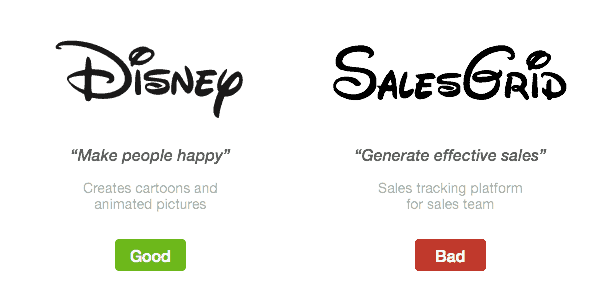
logo-design-compare
ตัวอย่างเช่น โลโก้ของ Disney สื่อถึง “ความสนุก” และ “การมองโลกในแง่ดี” โดยตัวอักษรโค้งทำให้ดูสนุก และสอดคล้องกับแบรนด์ที่เป็นการ์ตูนน่ารัก ๆ สำหรับเด็กอีกด้วย ซึ่งถ้าเราเอาโลโก้แบบ Disney ไปใช้กับธุรกิจร้านขายของเท่ ๆ ก็คงไม่เหมาะ
นอกจากการดูรูปทรงแล้ว นักออกแบบโลโก้ควรศึกษาเรื่องการใช้สี และอารมณ์ของสีด้วย เช่น สีเขียว มีความหมายเกี่ยวกับการเติบโต สุขภาพ และธรรมชาติ นอกจากนั้นยังให้อารมณ์สดชื่น ผ่อนคลายอีกด้วย ในขณะที่ สีแดง สื่อถึงอันตราย และความกระตือรือร้น
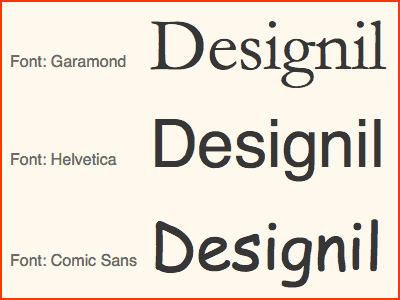
font-compare
การเลือก Font ให้สื่อถึงอารมณ์ก็สำคัญ ฟ้อนต์ Garamond, Helvetica, Comic Sans ต่างให้อารมณ์คนละแบบ ฟ้อนต์มีหาง (Serif)  เช่น Garamond สื่อถึงความเคารพ ดั้งเดิม ซึ่งเหมาะกับเว็บไซต์ข่าว หรือมหาวิทยาลัยเก่าแก่ (แต่แอดมินรู้สึกว่าเว็บไซต์มหาวิทยาลัยในไทยส่วนใหญ่จะเน้นความ Modern มากกว่าความเก่าแก่ ใช้ฟ้อนต์ไม่มีหางเท่ ๆ กันหมด)
ส่วนฟ้อนต์แบบไม่มีหาง (Sans-serif) เช่น Helvetica จะให้ความรู้สึก Modern สะอาดตา เหมาะกับธุรกิจเทคโนโลยี หรือสื่อโฆษณา
ฟ้อนต์อีกแบบคือแนวน่ารัก ๆ ไม่เป็นทางการ (Casual) แบบ Comic Sans ซึ่งจะเหมาะกับธุรกิจการ์ตูน อนิเมชั่น หรือร้านขายของเล่น
ในการทำโลโก้ให้ออกมาดี เราต้องเข้าใจถึงเรื่องรูปทรง, สี, และตัวอักษร จึงจะทำให้โลโก้สื่ออารมณ์ที่เราต้องการได้

2. อยากให้โลโก้มี “ความหมาย” อย่างไร

โลโก้ที่ดีทุกโลโก้ล้วนมีความหมายอยู่เบื้องหลัง
โลโก้ที่ดีของแบรนด์ไม่ใช่แค่โลโก้ที่เอาชื่อแบรนด์มาจับคู่กับรูปทรงนั้น ๆ เฉย ๆ ซึ่งเป็นสาเหตุที่ว่าทำไมจึงไม่ควรเอาโลโก้สำเร็จรูปมาใช้กับธุรกิจเรา นักออกแบบโลโก้ต้องเข้าใจว่าแบรนด์ทำธุรกิจเกี่ยวกับอะไร มีอัตลักษณ์อย่างไร มี Vision อย่างไร ถึงจะออกแบบมาเป็นโลโก้ที่ดีได้
amazon-logoดูตัวอย่างจากโลโก้ของเว็บไซต์ชื่อดัง Amazon.com จะเห็นว่ามีลูกศรสีส้มชี้จากใต้ตัว A ไปถึงตัว Z เป็นการบ่งบอกว่า “Amazon มีทุกอย่างขาย ตั้งแต่ A ถึง Z” นอกจากนั้นลูกศรสีส้มยังโค้งเหมือนรอยยิ้ม สื่อถึงหน้าของลูกค้าที่จะยิ้มเมื่อได้รับสินค้าที่ถูกใจนั่นเอง

3. โลโก้ของเราจะมีอายุยืนยาวขนาดไหน

แน่นอนว่าคงไม่มีแบรนด์ไหนที่เปลี่ยนโลโก้ทุกปีเพื่อให้ลูกค้างงเล่น เพราะฉะนั้นนักออกแบบโลโก้ต้องคิดเสมอว่าในอีก 5 ปี, 10 ปี, 20 ปี โลโก้ของเราจะยังดูดีอยู่มั้ย
การเลือกดีไซน์โลโก้ตามเทรนด์ประจำปี หรือโทนสีประจำปีเป็นความคิดที่ไม่ดีครับ เพราะเทรนด์พวกนี้อยู่ไม่กี่ปีก็จะกลายเป็นของเก่าไป นอกจากนั้นเราจะพบว่ามีโลโก้หน้าตา โทนสีคล้าย ๆ เราเต็มไปหมดอีกด้วย
โลโก้ที่มีอายุยืนยาวมักจะเป็นโลโก้ที่เรียบง่าย และจดจำได้ง่าย ซึ่งอาจจะใช้ได้เป็น 10 – 20 ปีโดยที่ไม่ดูเก่าไปเลยด้วยซ้ำ
เทคนิคทดสอบว่าโลโก้เราจะมีอายุยืนยาวมั้ย ให้ทำเสร็จแล้วปล่อยทิ้งไว้สักระยะหนึ่งก่อนนำไปใช้จริงครับ ดูมันทุกวัน ๆ แล้วเรารู้สึกเบื่อมันมั้ย ถ้าเรารู้สึกเบื่อแปลว่าโลโก้ของเราคงมีอายุอยู่ได้ไม่นานครับ
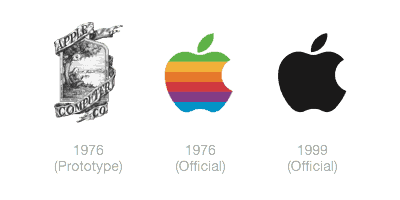
apple-logo-history
ลองดูตัวอย่างจากโลโก้ของ Apple จะเห็นว่าถ้า Apple เลือกใช้โลโก้ที่ออกแบบในปี 1976 อันซ้ายสุด โลโก้คงตกยุคไปนานแล้วครับ แต่ Apple เลือกใช้อันกลาง ซึ่งมีความเรียบง่าย ทำให้สามารถใช้ต่อมาได้จนถึงทุกวันนี้โดยการเปลี่ยนเป็นสีเรียบเท่านั้นเอง

4. โลโก้ของเรามี “ลักษณะเฉพาะ” มั้ย? โลโก้จดจำง่ายมั้ย?

โลโก้ที่ดีต้องมีลักษณะเฉพาะ ไม่เหมือนใคร และจดจำได้ง่าย ลูกค้าควรจะจดจำรูปทรงโลโก้ของเราได้ตั้งแต่แรกเห็น วิธีการทดสอบง่าย ๆ ว่าโลโก้ของเราจดจำง่ายหรือยาก คือ ให้ลองเอาโลโก้ไปให้เพื่อนของคุณดู เสร็จแล้วอีก 1 สัปดาห์กลับมาถามเพื่อนว่าโลโก้ที่เคยให้ดูมีลักษณะเป็นยังไง คนที่ไม่เคยเห็นโลโก้มาก่อนจะช่วยบอกได้ว่าโลโก้เรามีส่วนไหนที่จดจำง่าย
โลโก้ที่คล้ายกับโลโก้อื่นอาจทำให้คนสับสน และจำแบรนด์เราสลับกับแบรนด์ของคนอื่นได้
pinterest-logo-vs-path-logoด้านซ้ายของรูป คือ โลโก้ของ Path แอพ Social Network ที่ดังตอนแรก ๆ ส่วนด้านขวา คือ โลโก้ของ Pinterest บริการปักหมุดรูปภาพออนไลน์ชื่อดัง จะเห็นว่า 2 โลโก้นี้มีความคล้ายกันมาก ซึ่งทำให้ผู้ใช้จำผิดได้ง่าย ๆ เลยครับ

5. โลโก้ยังดูออกมั้ยตอนเป็นสีขาว – ดำ

ปกตินักออกแบบโลโก้หลาย ๆ คนจะเริ่มออกแบบจากสีขาว – ดำก่อนครับ ซึ่งการทำแบบนี้จะช่วยให้เรามั่นใจได้ว่าโลโก้ที่ออกมาจะมีรูปทรงที่จดจำได้ง่าย โดยไม่ต้องพึ่งพาสีของโลโก้ โลโก้ที่ดี คือ โลโก้ที่ลูกค้าบอกได้ว่าเป็นแบรนด์อะไร เพียงแค่เห็นรูปทรง
โลโก้ของเราจะถูกนำไปใช้ในสื่อหลากหลายรูปแบบ ซึ่งมีทั้งสื่อขาว-ดำ และสื่อที่มีสีครับ เพราะฉะนั้นการทำให้โลโก้ขาว – ดำมีจุดให้จดจำเพียงพอนั้นสำคัญมาก

national-geographic-logo
จะเห็นได้ว่าโลโก้ของ National Geographic ถ้าเป็นสีขาว – ดำแบบด้านซ้ายจะเหลือแต่สีเหลี่ยมสีดำ ซึ่งดูออกยากมากครับว่าเป็นแบรนด์อะไร แต่ถ้าใส่สีเหลืองเข้ามาก็จะรู้เลยว่าเป็นโลโก้ National Geographic

6. โลโก้ถ้าใช้แบบย่อเล็ก ๆ จะดูออกมั้ย

(แอดมิน: จากที่ทำงานในบริษัทเน้นด้าน Printing ข้อนี้สำคัญมากครับ กาดอกจันทร์ 10 ดอก) บางครั้งโลโก้ก็ถูกนำไปย่อเล็กในสื่อต่าง ๆ ซึ่งถ้าออกแบบโลโก้มาไม่ดี อาจทำให้กลายเป็นก้อนอะไรไม่รู้ก็เป็นได้ครับ
small-logo-testจากรูปด้านบนจะเห็นได้ชัดเลยครับว่าโลโก้ Nike, McDonald, Twitter, และ WWF ดูออกง่ายมากในขนาดเล็ก แต่ถ้าเป็นโลโก้ GE หรือ Starbucks เราดูแทบไม่ออกเลยว่าเป็นโลโก้แบรนด์อะไร
หลักการคิดทั้ง 6 ข้อที่กล่าวมาไม่ได้เป็นกฏตายตัวนะครับ แต่เป็นแนวทางที่ทำให้ออกแบบโลโก้ที่ดีได้ง่ายขึ้น ซึ่งบางครั้งอาจจะไม่ต้องตรงตามวิธีในนี้เป๊ะ ๆ ก็เป็นโลโก้ที่ดีได้เช่นกัน แต่เราก็จะรู้ด้วยตัวเองว่าถ้าทำแบบไหนจะมีข้อดีข้อเสียอย่างไร
ก่อนออกแบบโลโก้ทุกครั้ง ลองถามคำถาม 6 ข้อนี้กับตัวเองดูครับ อาจจะทำให้โลโก้ของเราเป็นโลโก้ที่ดีมากขึ้นก็ได้

Share:

Disqus Shortname

Comments system

ขับเคลื่อนโดย Blogger.

จำนวนการดูหน้าเว็บรวม

Blog Archive

Post Top Ad

คลังบทความของบล็อก

Author Details

Menu - Pages

Business

Random Posts

Recent

Popular

Blog Archive